预览版v0.3.0-rc.1

下载 SourceWeft。

macOS 和 Windows 原生应用已上线,iOS 与 Android 正在路上。每个客户端都登录同一账户和工作区,与网页版保持一致;本机设备能力率先登陆 macOS。

  • 与网页版共用同一账户、工作区和对话
  • 原生窗口,而非浏览器标签页
  • macOS 上的本地工作目录和文件面板
  • 需要本地进程的桌面端 MCP 服务器
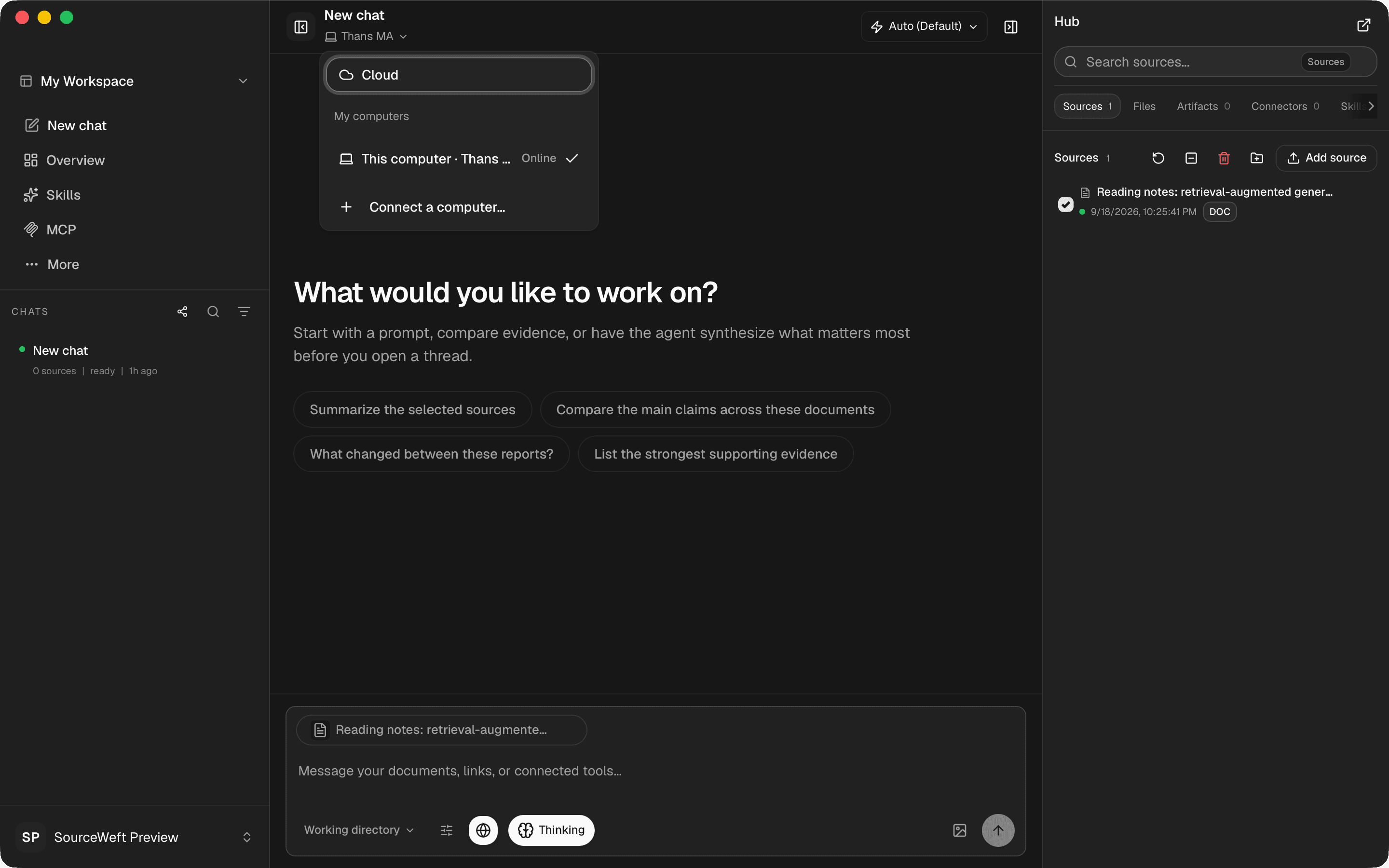
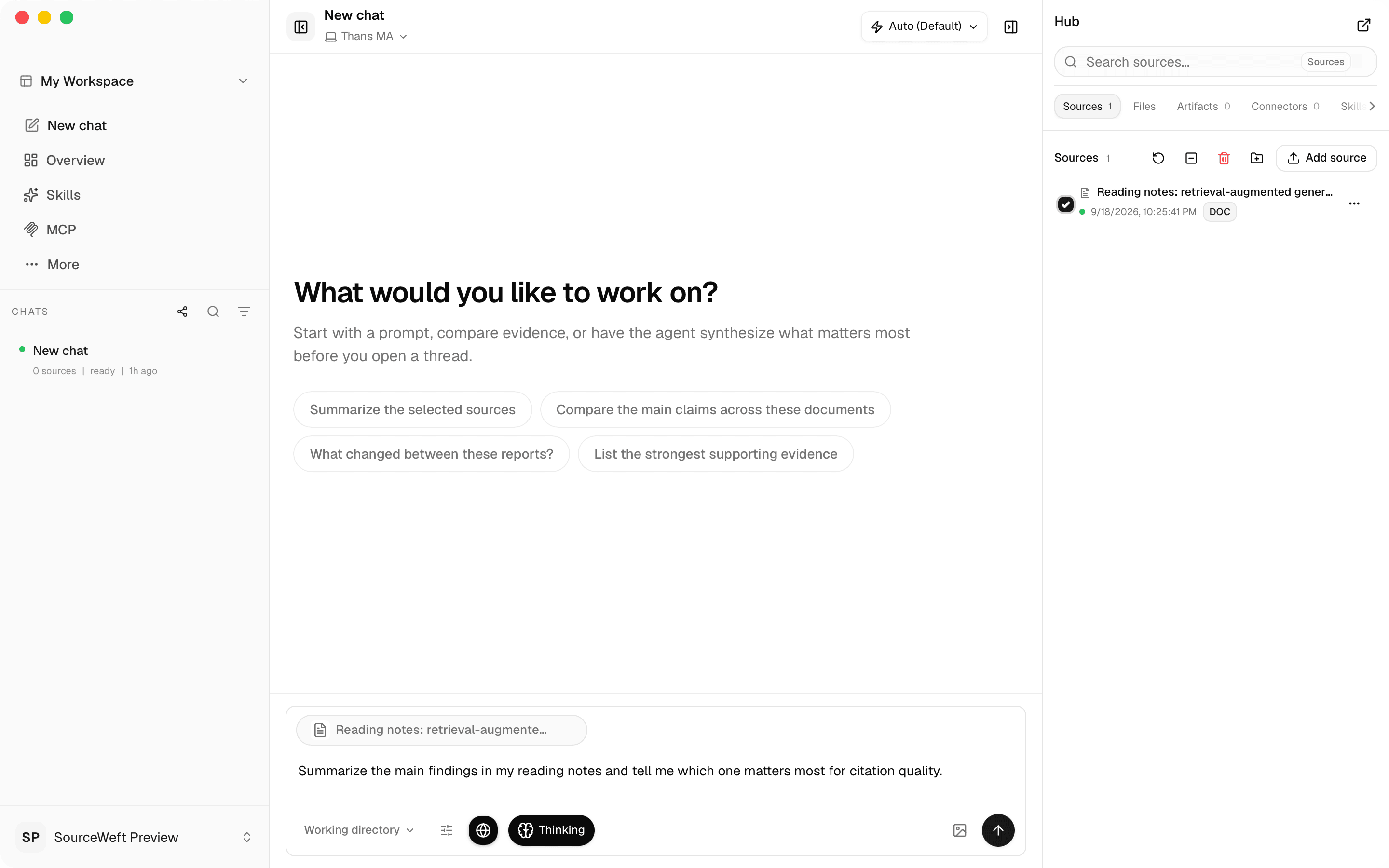
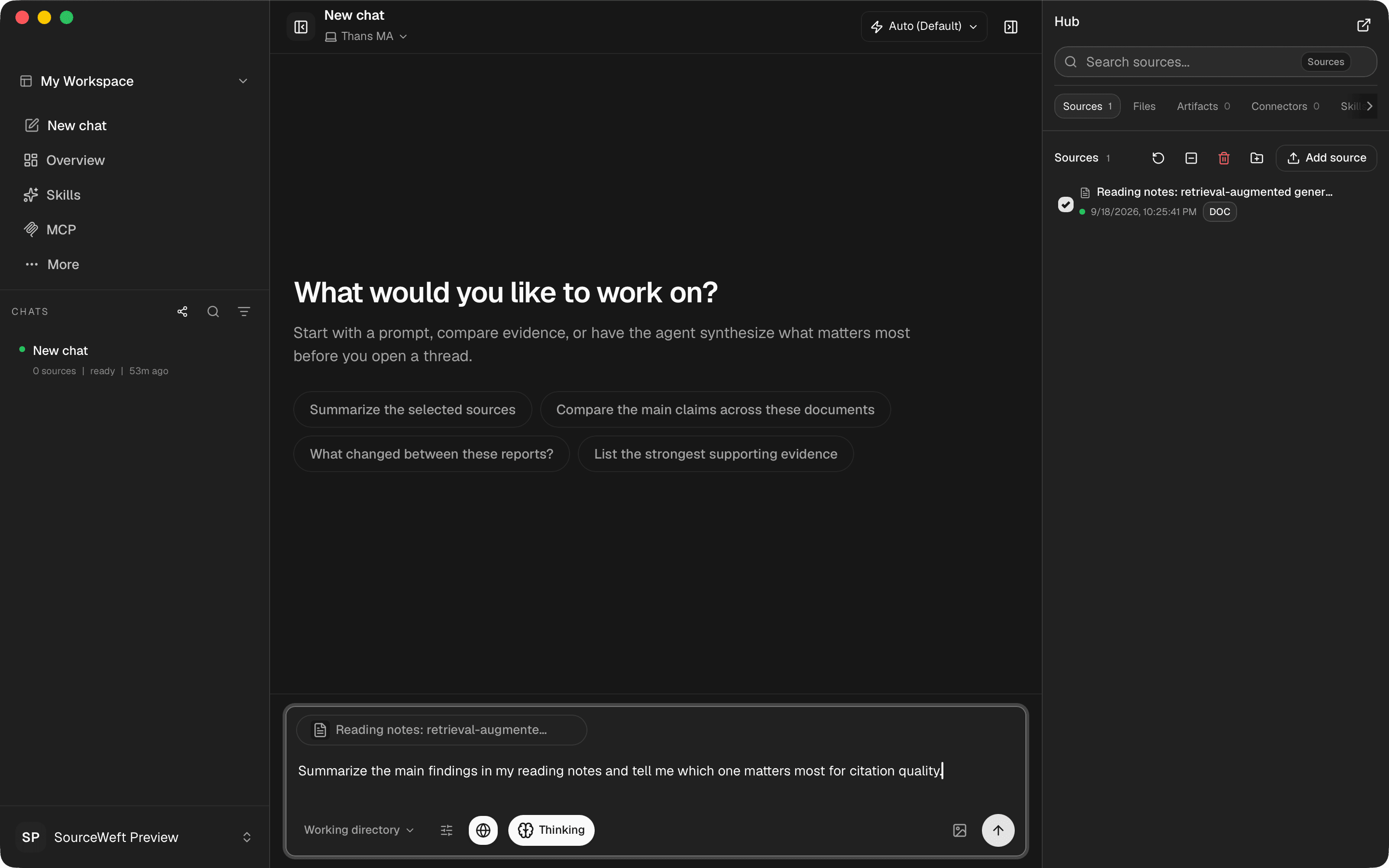
macOS 上的 SourceWeft 桌面版:已选中一个阅读笔记来源,输入框中有草拟的问题,Hub 面板列出了各个来源

全部下载

每个安装包,都附带校验值。

preview 渠道的 0.3.0-rc.1 版本。安装未签名的安装包前,请先比对 SHA-256 校验值。

macOS

macOS 11 或更高版本

Apple Silicon

SourceWeft_0.3.0-rc.1_aarch64.dmg

DMG · 7.5 MB

下载
SHA-256a2f047b66217236c
GitHub 镜像
Intel暂未提供

Windows

Windows 10 或更高版本,64 位

x64

SourceWeft_0.3.0-rc.1_x64-setup.exe

EXE installer · 4.4 MB

下载
SHA-256323a04a03cce9f5d
GitHub 镜像
ARM64暂未提供

Linux

Ubuntu 22.04 / Debian 12 或更高版本,x64(AppImage)

x64

SourceWeft_0.3.0-rc.1_amd64.AppImage

AppImage · 92.9 MB

下载
SHA-2565cba045021d26efa
GitHub 镜像
ARM64暂未提供

移动版

把 SourceWeft 装进口袋。

随时随地阅读、提问、核对你的来源。iOS 和 Android 应用正在准备中;在应用商店上架之前,网页版已可在手机上的 Safari 和 Chrome 中使用。

近距离了解

桌面版能带给你什么。

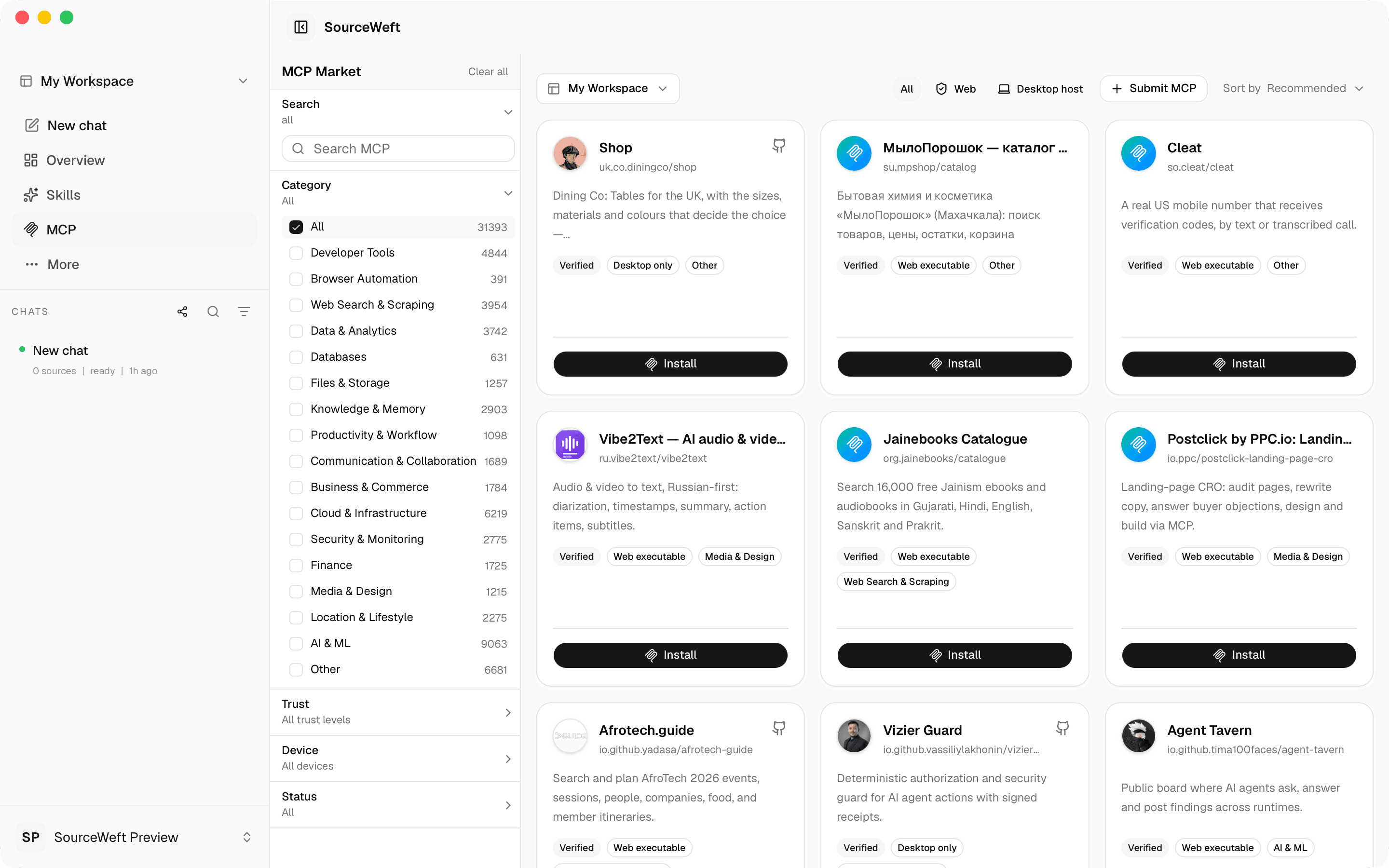
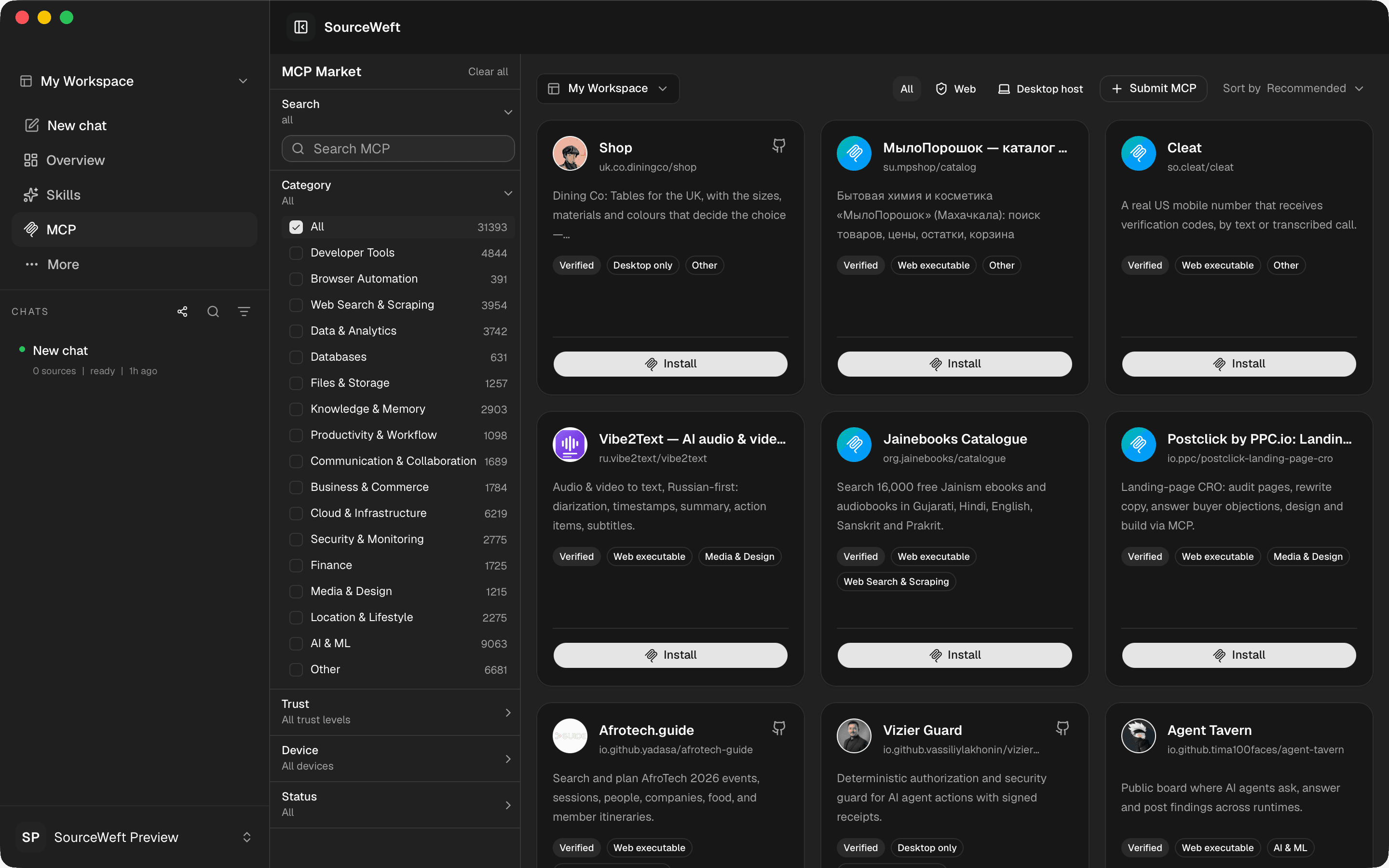
截图来自 macOS 应用。工作区与网页版一致,另外还有一些只有贴近你本机文件和设备才有意义的功能。
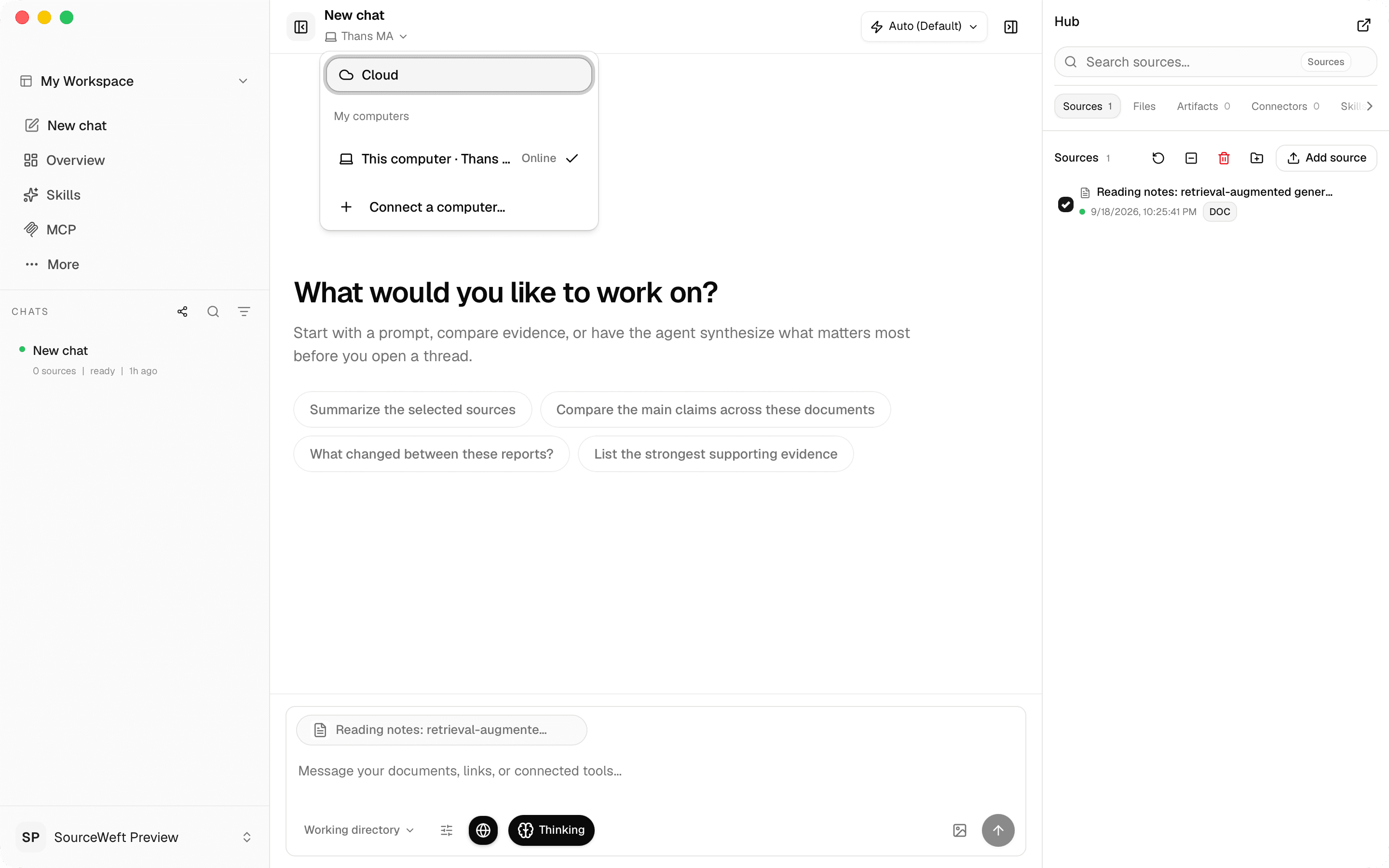
在云端或本机运行

在云端或本机运行

为每个对话选择执行位置。桌面应用运行起来后,你的 Mac 就会显示为一台在线设备。
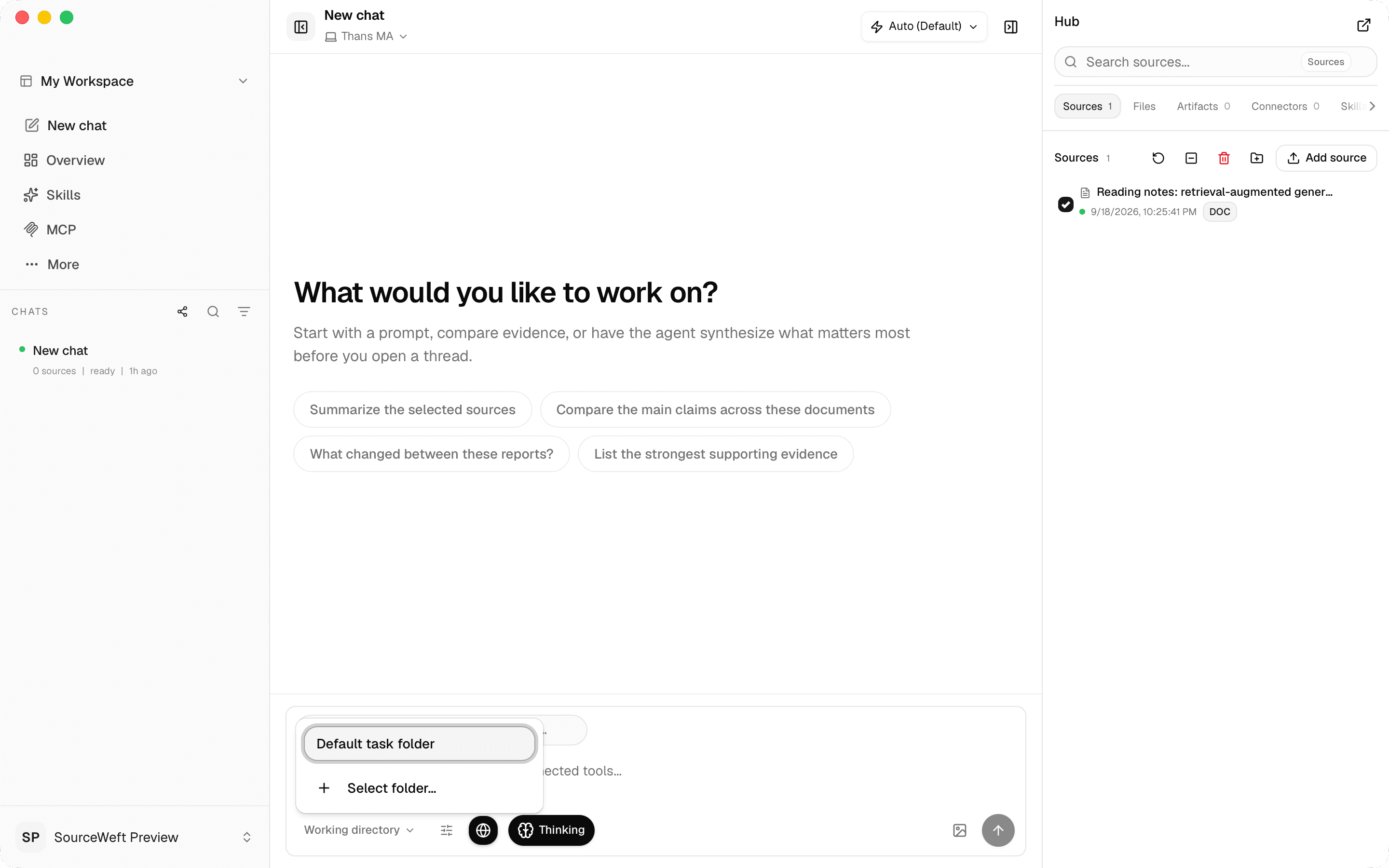
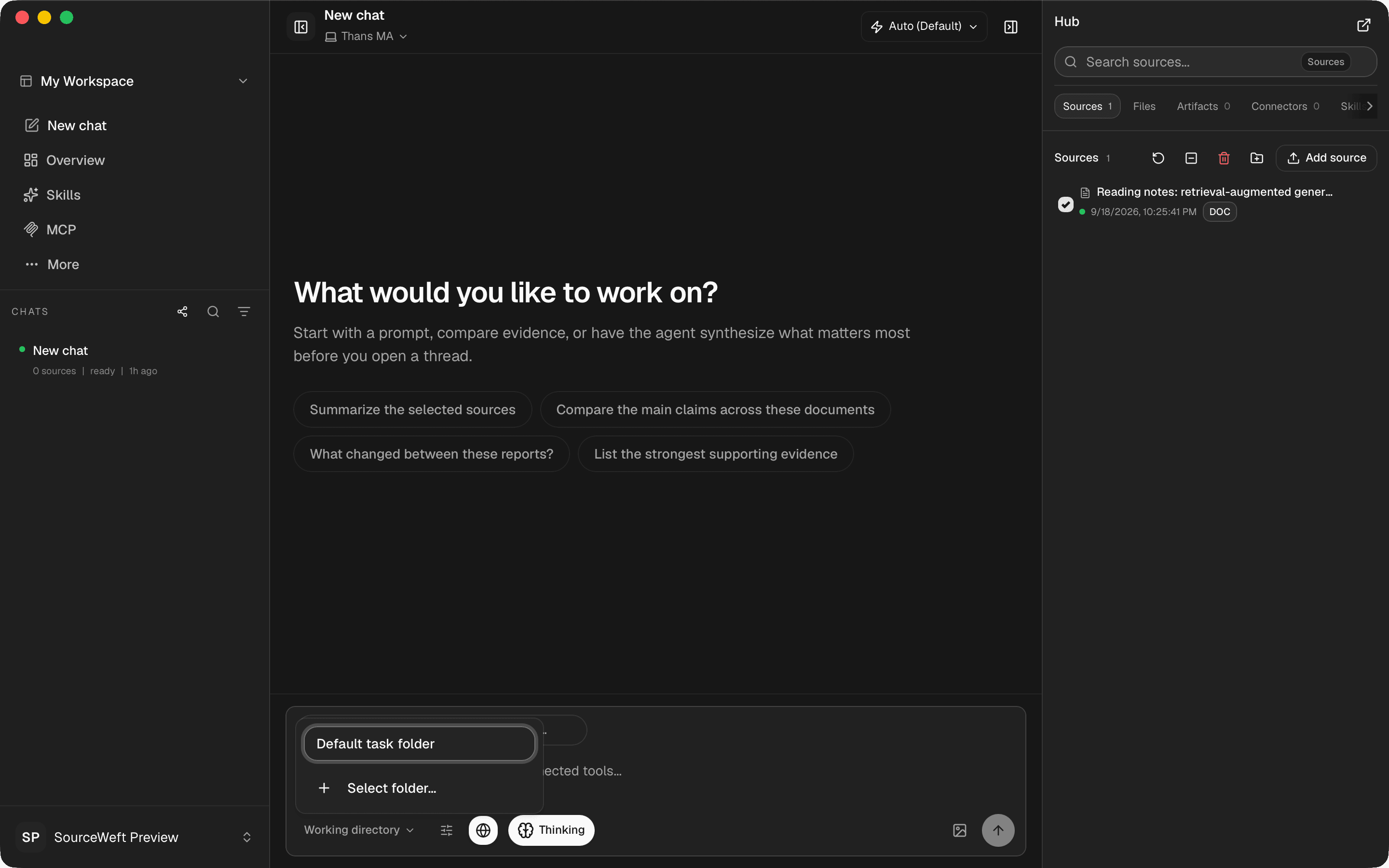
在本地文件夹中工作

在本地文件夹中工作

为对话设置一个工作目录,让它读写的文件都留在你的电脑上。

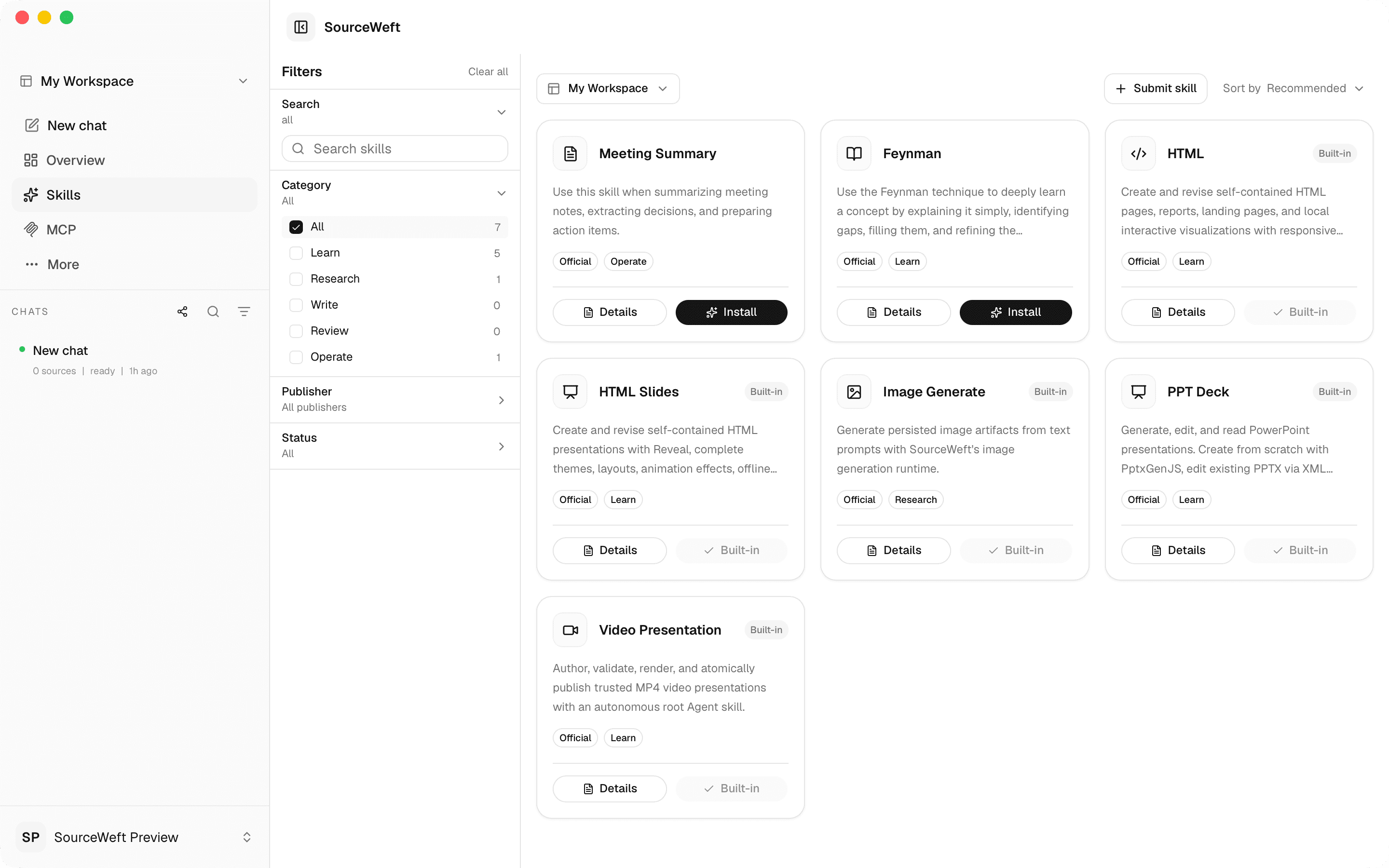
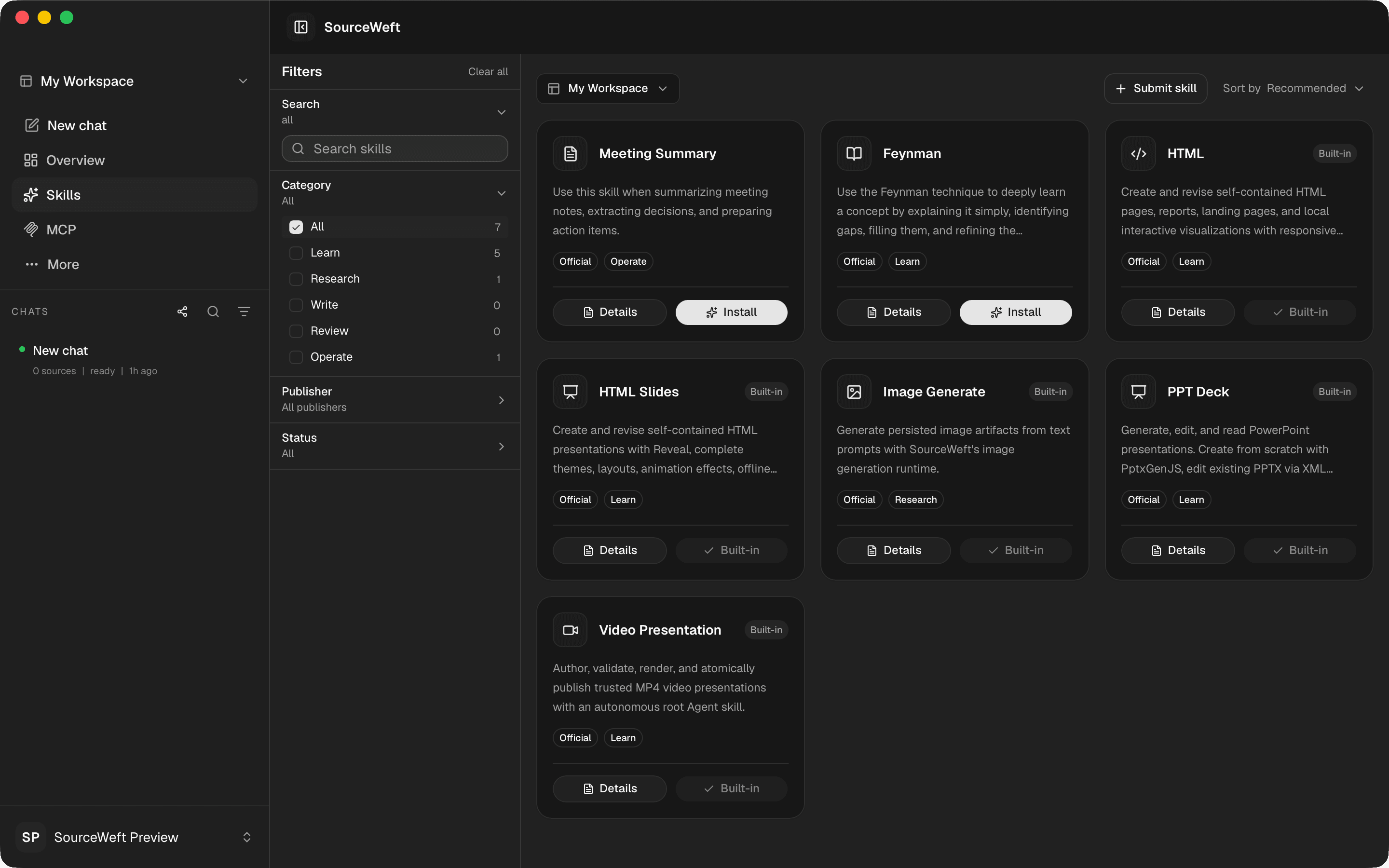
为工作区安装技能

为工作区安装技能

浏览官方和社区技能,在同一个窗口里按工作区分别启用。

连接 MCP 服务器,包括仅限桌面端的服务器

连接 MCP 服务器,包括仅限桌面端的服务器

需要本地进程的 STDIO 服务器只能在这里使用,因为桌面应用负责承载它们。

随处可用

同一个笔记本,覆盖每个场景。

桌面版和移动版只是两个入口。你的工作区会与网页版、浏览器扩展以及你自己的自托管实例保持同步。

网页版

无需安装。在任意现代浏览器中打开 SourceWeft,从上次离开的地方继续。

浏览器扩展

直接从 Chrome 或 Edge 将网页和剪辑采集进你的笔记本。

Chrome·即将推出Edge·即将推出

自托管

使用每个发布版本自带的 Docker Compose 套件,在自己的基础设施上运行 SourceWeft。

安装前须知

系统要求

  • macOS · macOS 11 或更高版本
  • Windows · Windows 10 或更高版本,64 位
  • Linux · Ubuntu 22.04 / Debian 12 或更高版本,x64(AppImage)
  • 账户 · 桌面版使用你已有的 SourceWeft 账户登录
  • 本地设备执行 · 目前仅支持macOS
未签名安装包

当前安装包尚未进行代码签名。

你的操作系统会提示“开发者身份不明”。请先核对本页面上的 SHA-256 校验值,再允许运行该应用一次。

  • macOS:在“应用程序”中按住 Control 点击 SourceWeft,选择“打开”,再在弹窗中确认。
  • Windows:出现 SmartScreen 提示时,选择“更多信息”,再选择“仍要运行”。

校验哈希值

# macOS
shasum -a 256 ~/Downloads/SourceWeft_*.dmg

# Windows (PowerShell)
Get-FileHash .\SourceWeft_*-setup.exe -Algorithm SHA256

常见问题

下载与安装基础知识

桌面版和网页版有什么不同?

桌面版登录同一个 SourceWeft 账户,打开的也是同样的工作区、对话和来源。在此基础上,它还提供原生窗口,以及在 macOS 上的本地设备能力,比如工作目录和文件面板。

为什么 macOS 提示该应用无法验证?

早期的测试版本未经签名或公证。安装前请先查看该发布版本的签名信息,并比对其 SHA-256 校验值。已签名的发布版本使用 Apple 开发者证书签名,并完成公证。

为什么 Windows SmartScreen 会对安装包发出警告?

早期的测试安装包未经签名。继续安装前请先查看该发布版本的签名信息和 SHA-256 校验值。已签名的发布流程使用 Windows 代码签名证书。

更新是如何工作的?

支持自动更新的客户端会在后台检查并下载更新,安装前会先征求你的确认。可在“设置 → 关于 → 软件更新”中选择正式版或预览版。较旧的客户端需要手动安装一次支持自动更新的发布版本。Linux 应用内更新使用同一个 AppImage 安装包。

什么是预览版?

预览版是在正式版发布前,由预发布标签生成的候选版本,正式发布前可能还会有变化。

有 Linux 版本吗?

Linux x64 以 AppImage 形式打包。版本发布后,其下载链接会出现在上方。下载后需要为文件添加可执行权限并运行;部分发行版还需要 FUSE 2。AppImage 更新使用与其他平台相同的正式版和预览版渠道。本地设备执行目前仍仅限 macOS。