預覽版v0.3.0-rc.1

下載 SourceWeft。

macOS 和 Windows 原生應用程式已上線,iOS 與 Android 正在路上。每個客戶端都登入同一帳戶和工作區,與網頁版保持一致;本機裝置能力率先登陸 macOS。

  • 與網頁版共用同一帳戶、工作區和對話
  • 原生視窗,而非瀏覽器分頁
  • macOS 上的本機工作目錄和檔案面板
  • 需要本機處理程序的桌面版 MCP 伺服器
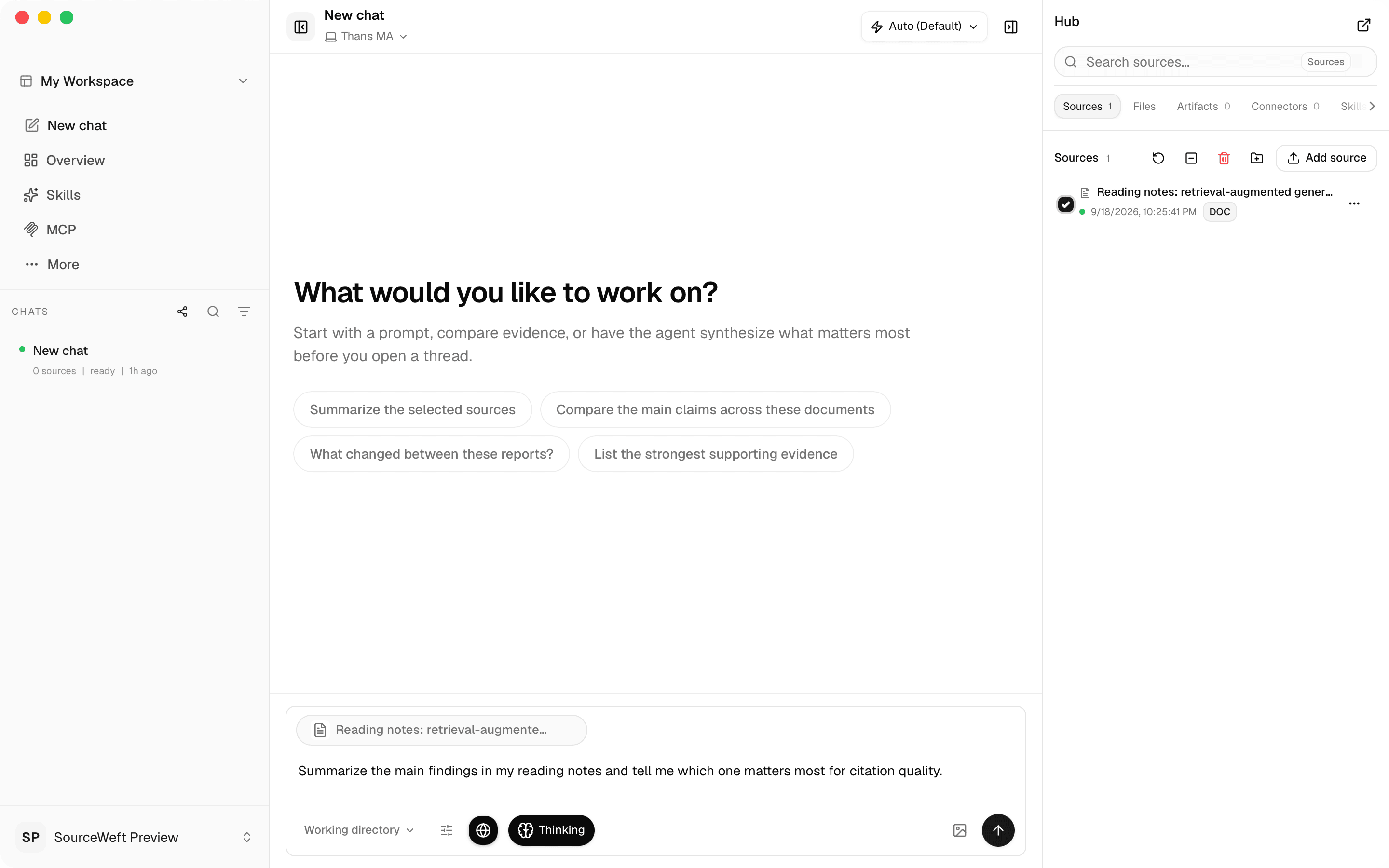
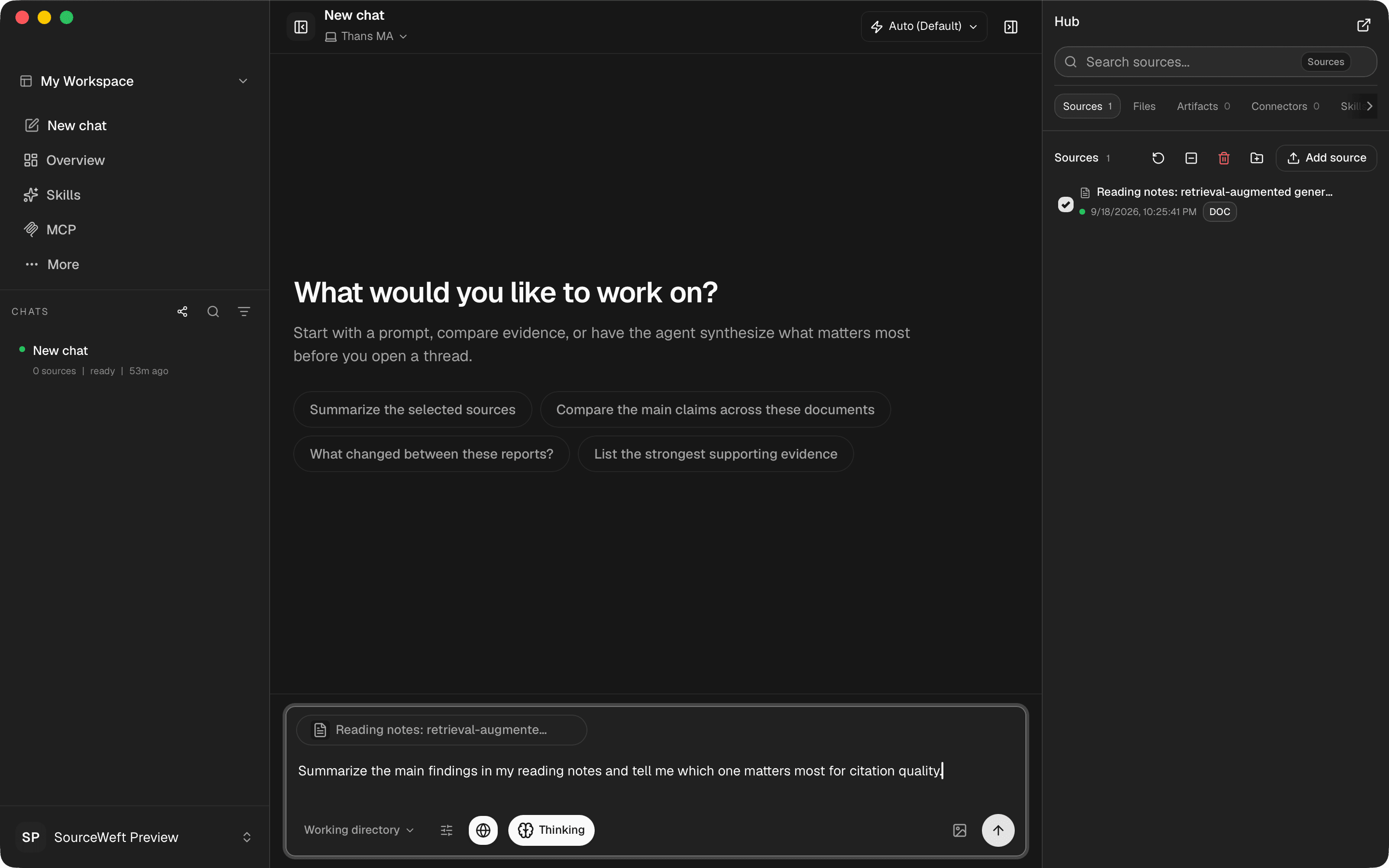
macOS 上的 SourceWeft 桌面版:已選中一個閱讀筆記來源,輸入框中有草擬的問題,Hub 面板列出了各個來源

全部下載

每個安裝程式,都附帶雜湊值。

preview 管道的 0.3.0-rc.1 版本。安裝未簽名的安裝程式前,請先比對 SHA-256 雜湊值。

macOS

macOS 11 或更高版本

Apple Silicon

SourceWeft_0.3.0-rc.1_aarch64.dmg

DMG · 7.5 MB

下載
SHA-256a2f047b66217236c
GitHub 鏡像
Intel暫未提供

Windows

Windows 10 或更高版本,64 位

x64

SourceWeft_0.3.0-rc.1_x64-setup.exe

EXE installer · 4.4 MB

下載
SHA-256323a04a03cce9f5d
GitHub 鏡像
ARM64暫未提供

Linux

Ubuntu 22.04 / Debian 12 或更高版本,x64(AppImage)

x64

SourceWeft_0.3.0-rc.1_amd64.AppImage

AppImage · 92.9 MB

下載
SHA-2565cba045021d26efa
GitHub 鏡像
ARM64暫未提供

行動版

把 SourceWeft 裝進口袋。

隨時隨地閱讀、提問、核對你的來源。iOS 和 Android 應用程式正在準備中;在應用程式商店上架之前,網頁版已可在手機上的 Safari 和 Chrome 中使用。

近距離了解

桌面版能帶給你什麼。

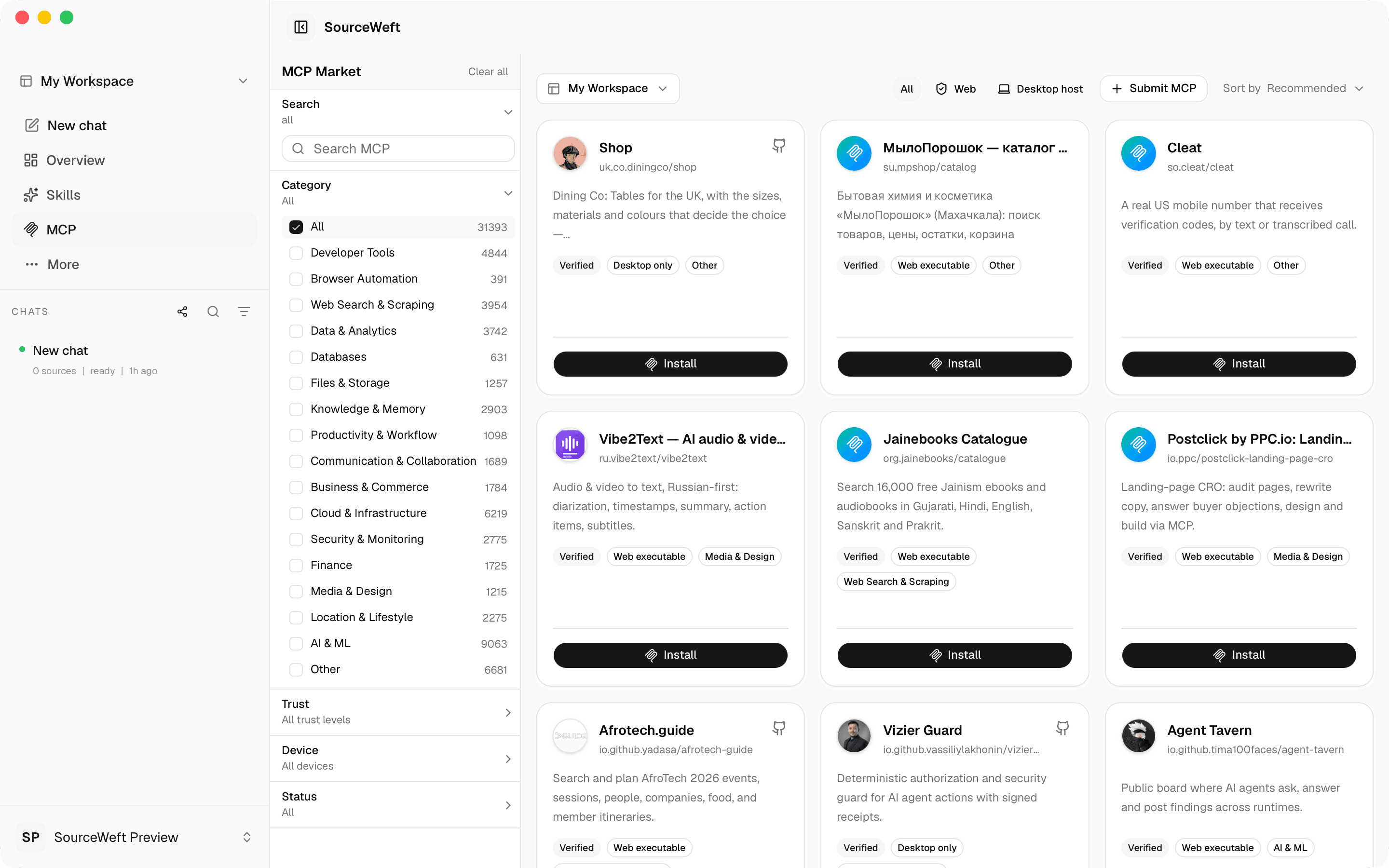
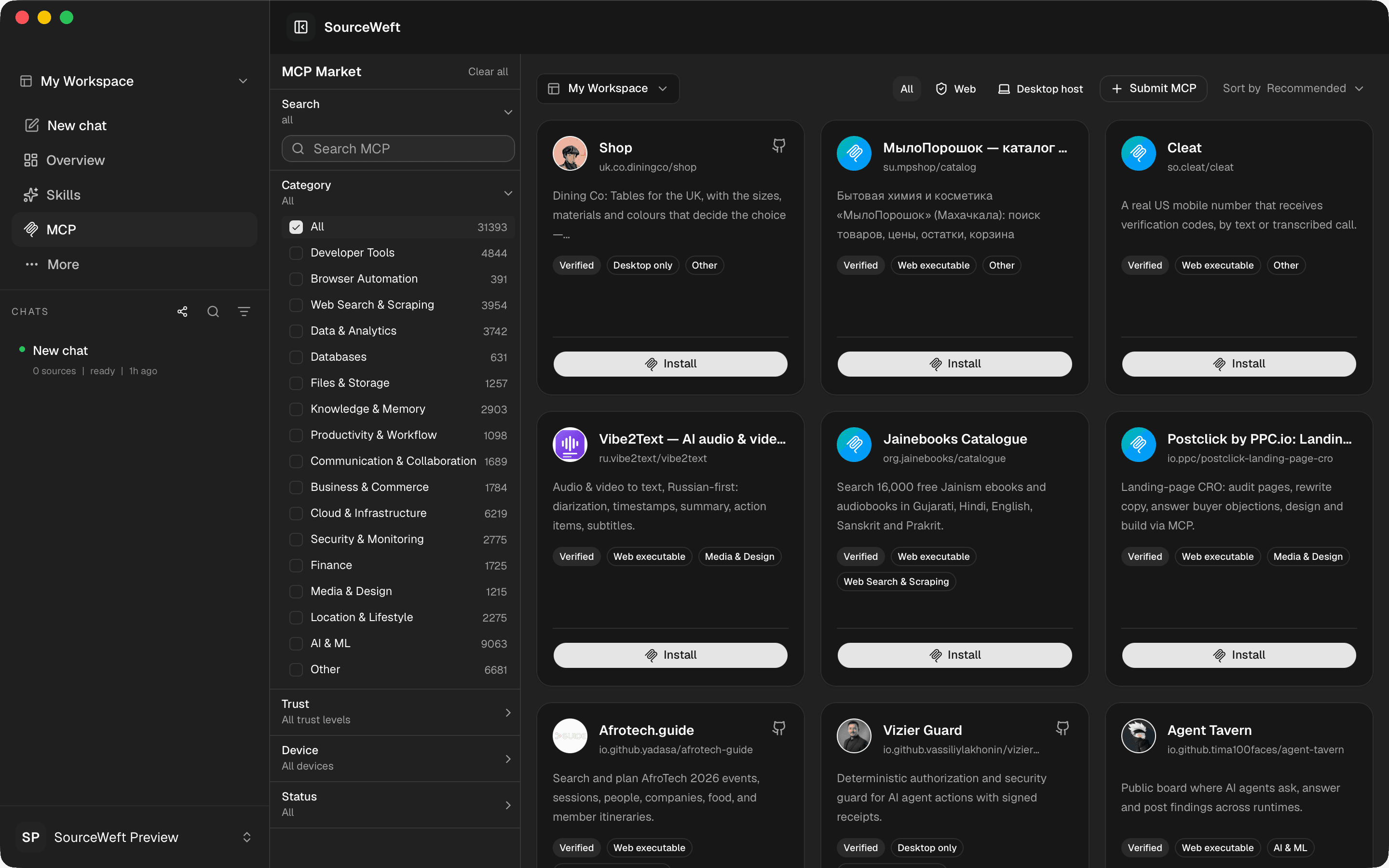
截圖來自 macOS 應用程式。工作區與網頁版一致,另外還有一些只有貼近你本機檔案和裝置才有意義的功能。
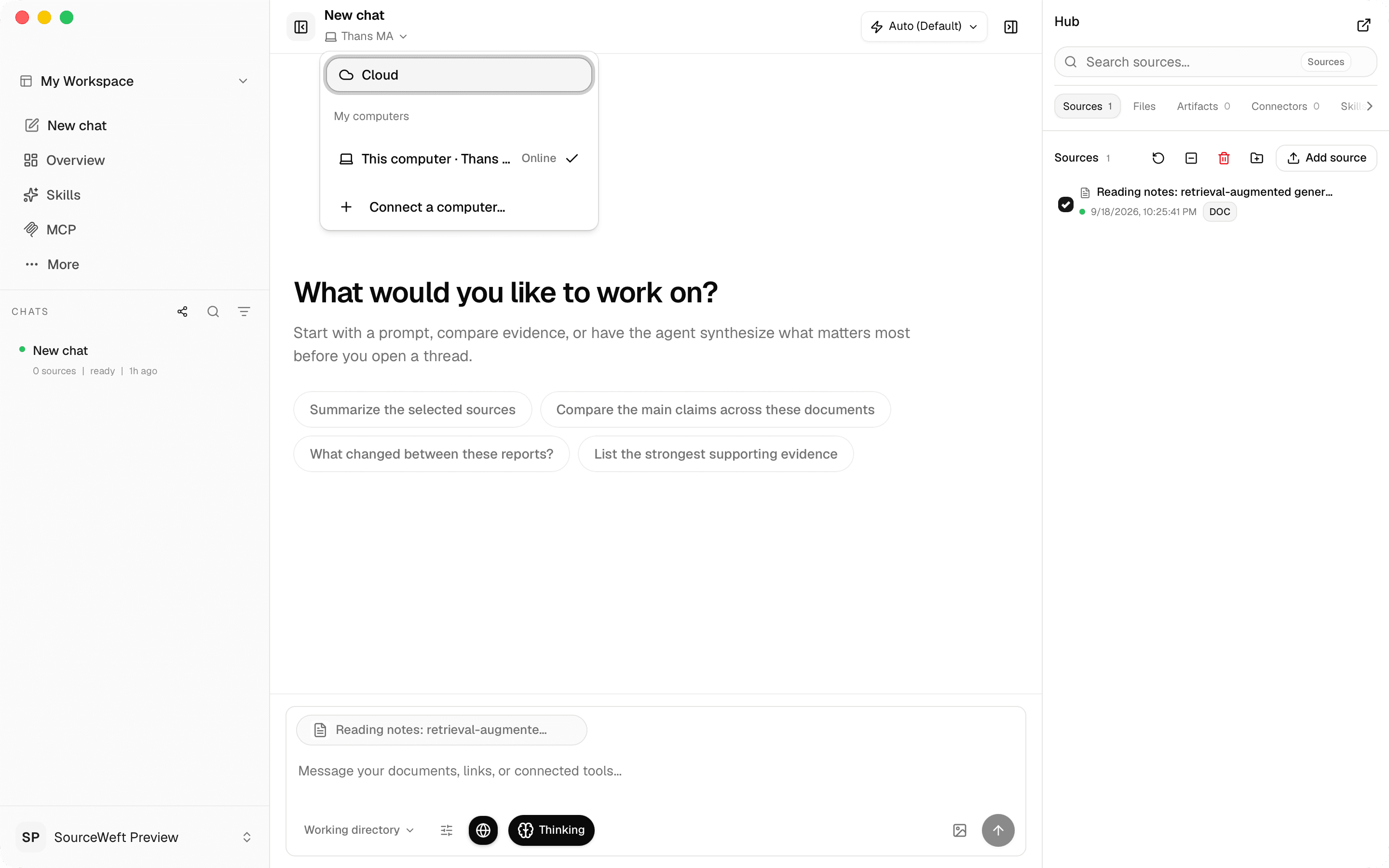
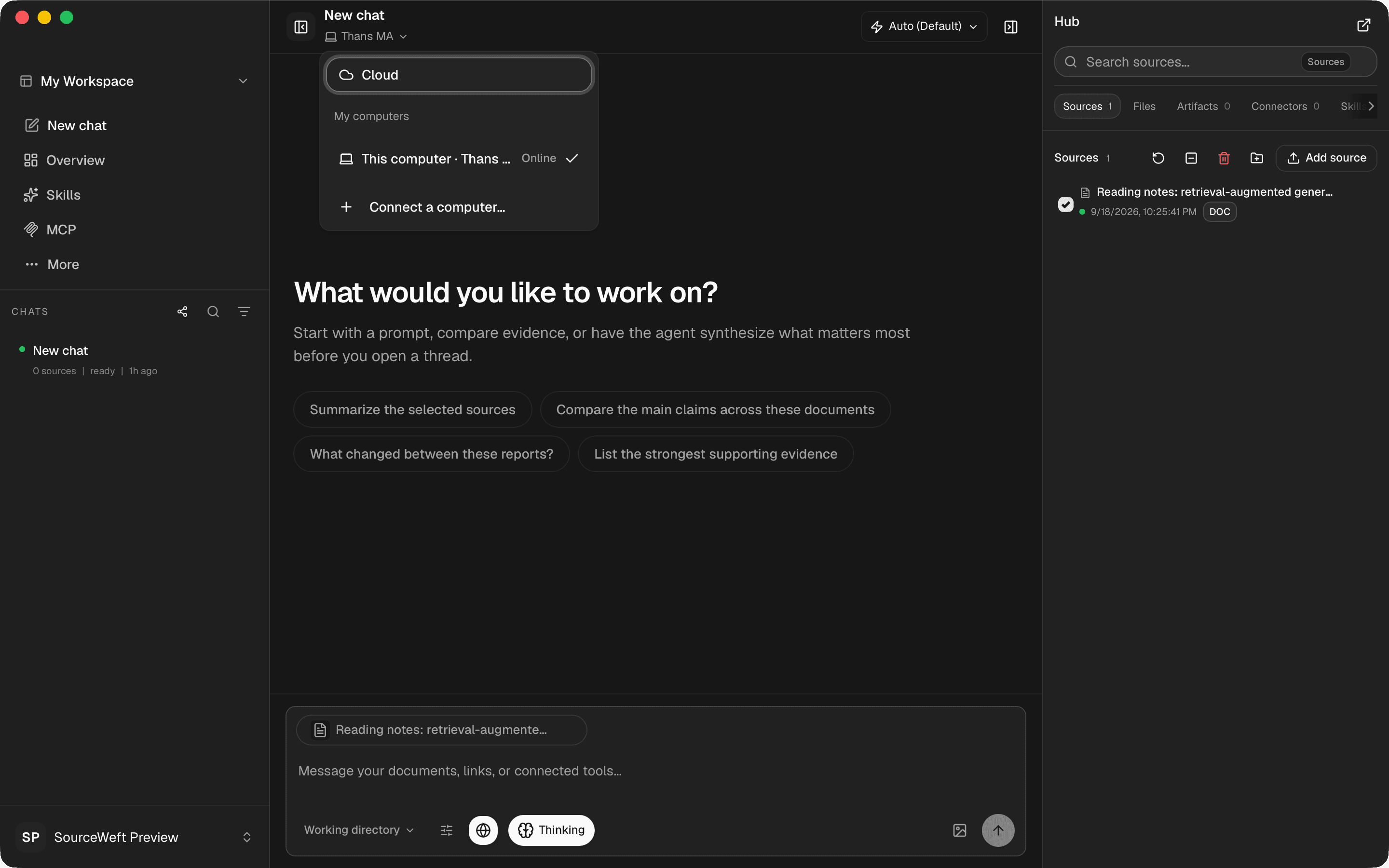
在雲端或本機執行

在雲端或本機執行

為每個對話選擇執行位置。桌面版執行起來後,你的 Mac 就會顯示為一臺線上裝置。
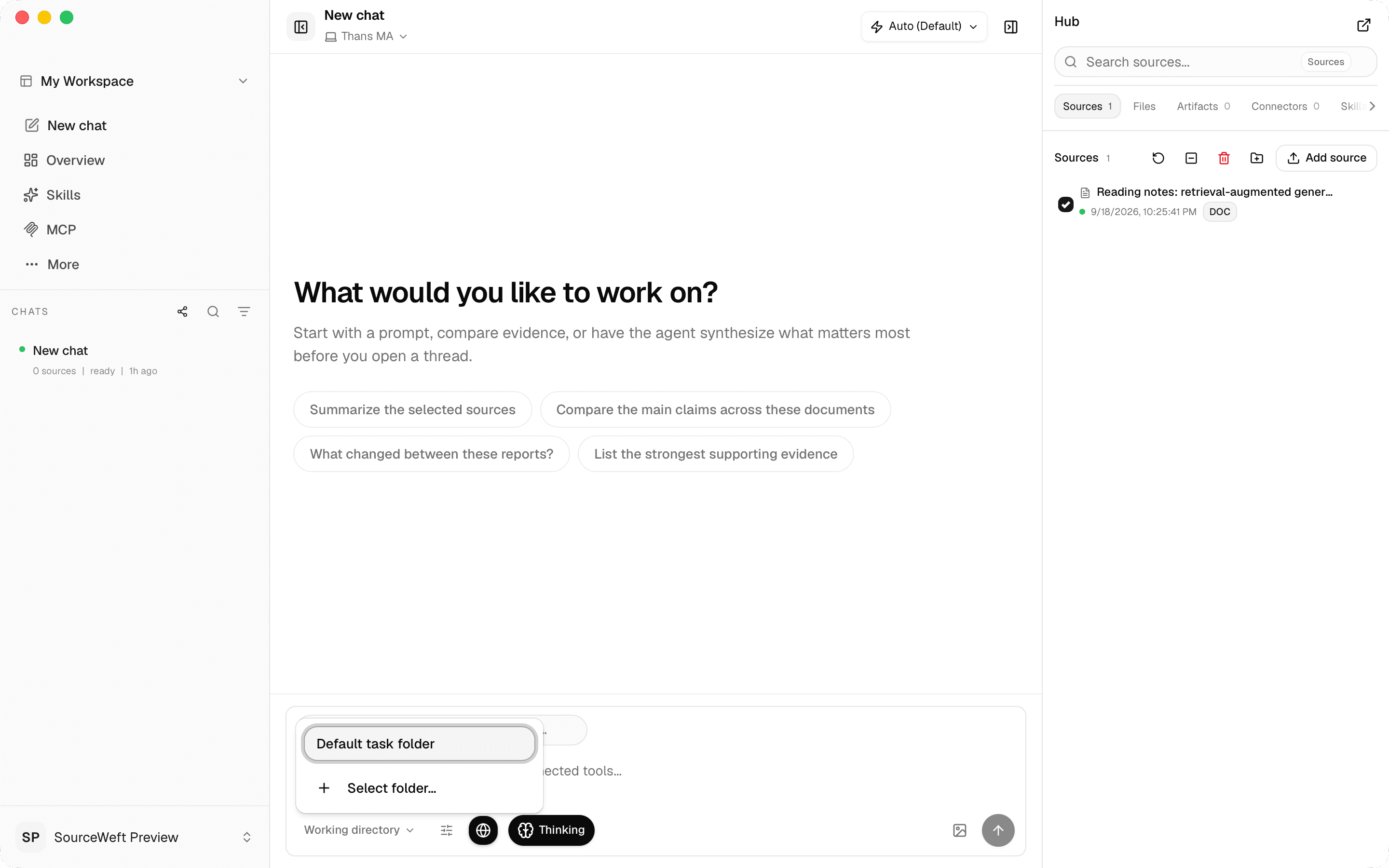
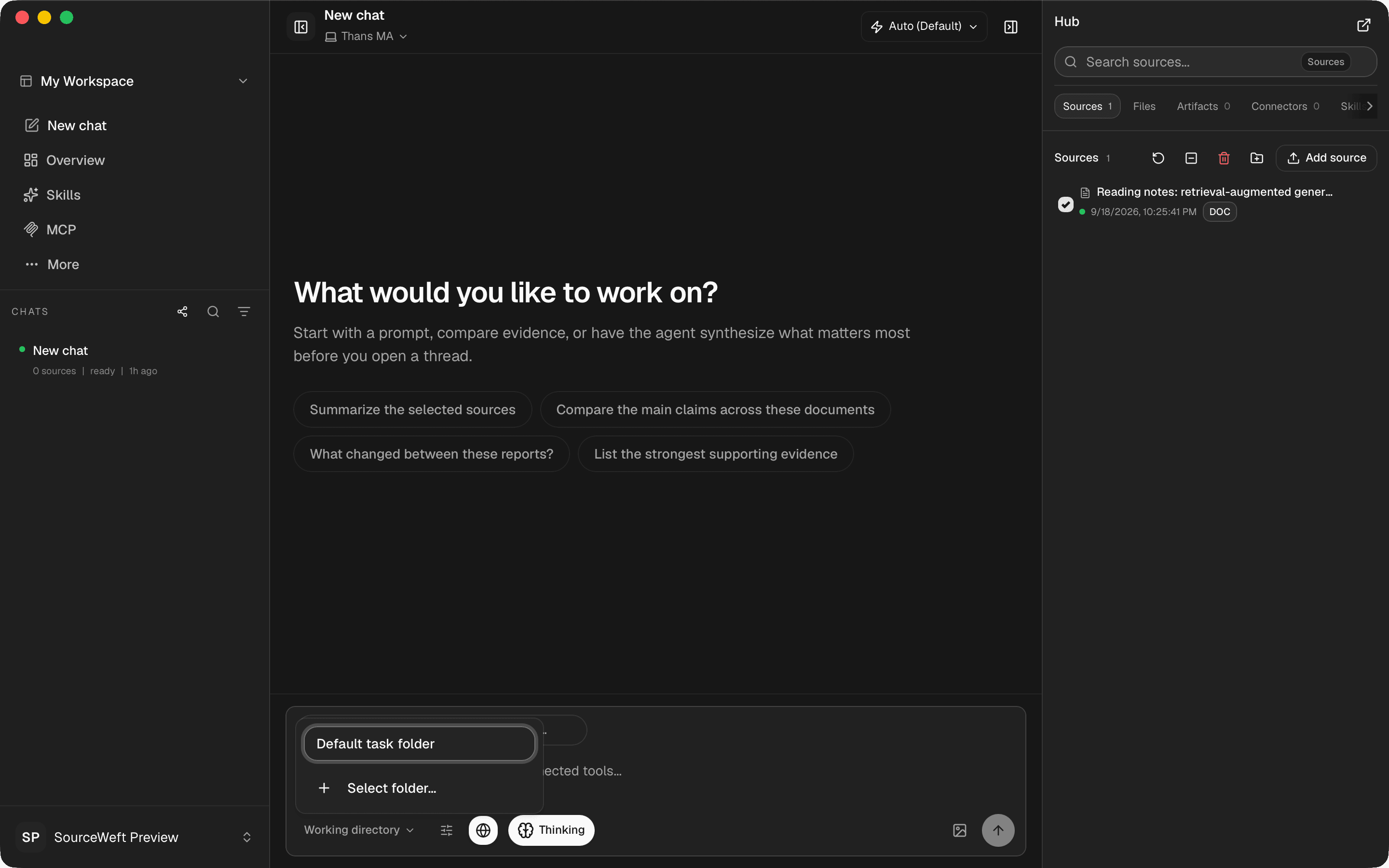
在本機資料夾中工作

在本機資料夾中工作

為對話設定一個工作目錄,讓它讀寫的檔案都留在你的電腦上。

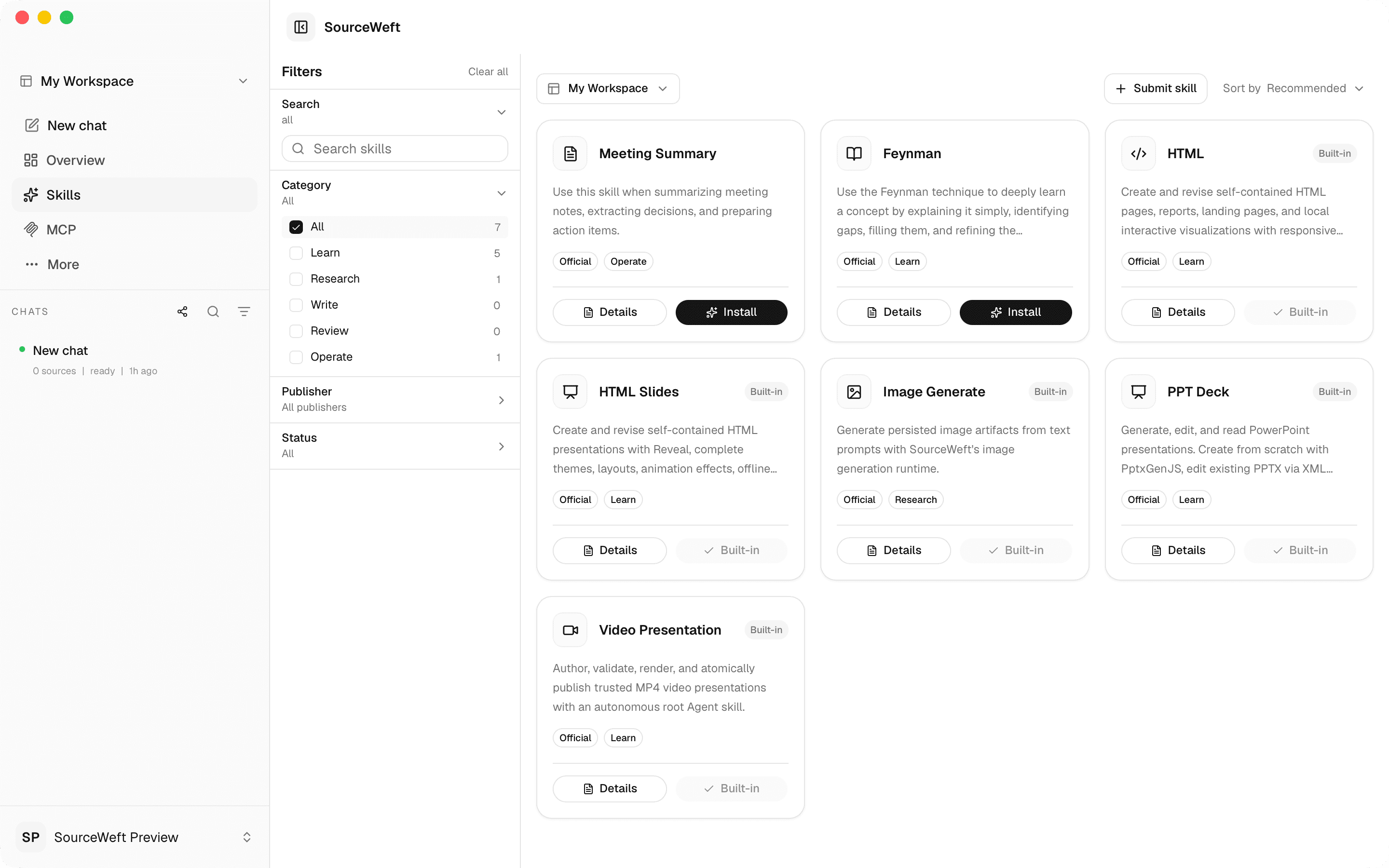
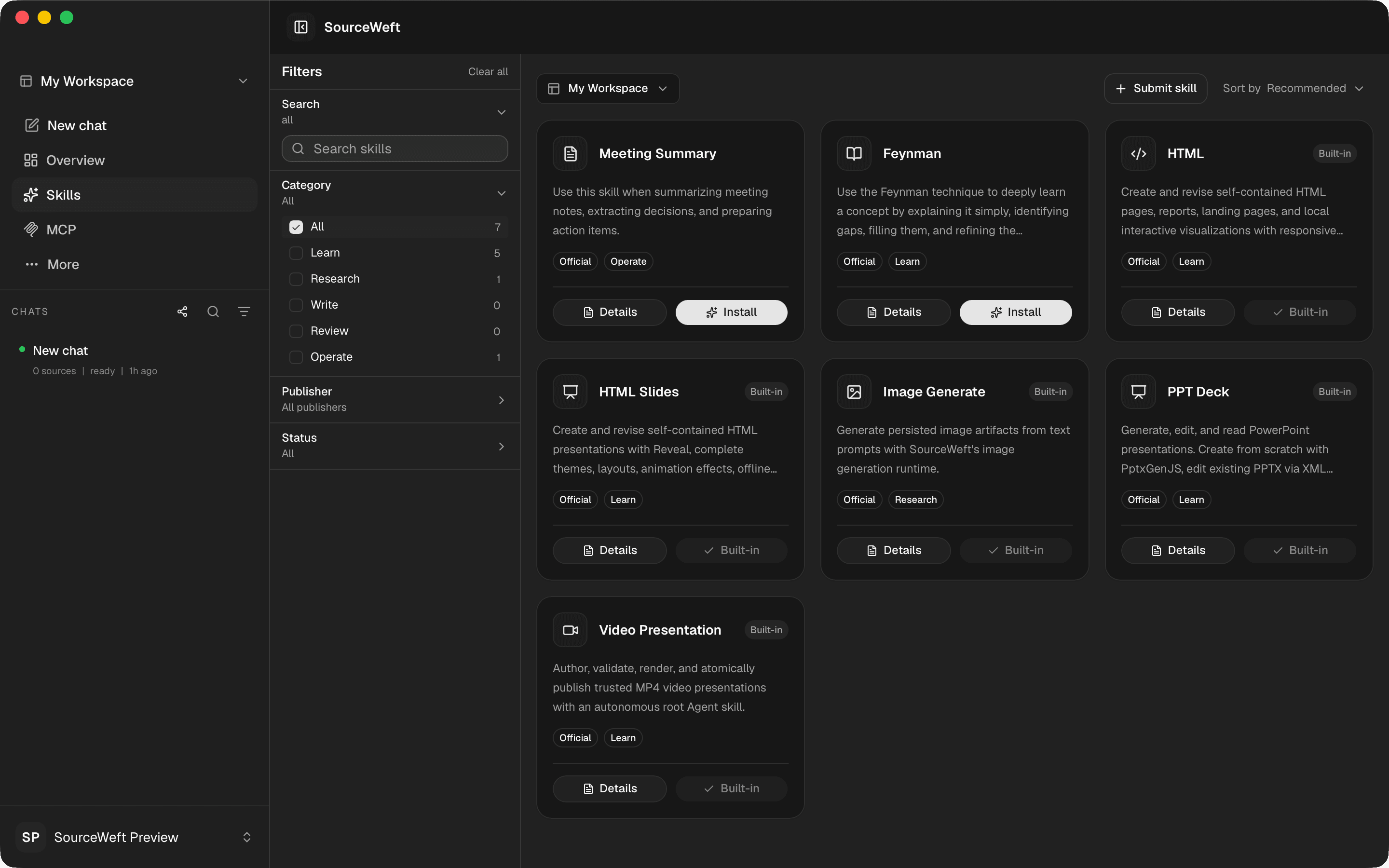
為工作區安裝技能

為工作區安裝技能

瀏覽官方和社群技能,在同一個視窗裡按工作區分別啟用。

連接 MCP 伺服器,包括僅限桌面版的伺服器

連接 MCP 伺服器,包括僅限桌面版的伺服器

需要本機處理程序的 STDIO 伺服器只能在這裡使用,因為桌面版負責承載它們。

隨處可用

同一個筆記本,覆蓋每個場景。

桌面版和行動版只是兩個入口。你的工作區會與網頁版、瀏覽器擴充功能以及你自己的自託管執行個體保持同步。

網頁版

無需安裝。在任意現代瀏覽器中開啟 SourceWeft,從上次離開的地方繼續。

瀏覽器擴充功能

直接從 Chrome 或 Edge 將網頁和剪輯採集進你的筆記本。

Chrome·即將推出Edge·即將推出

自託管

使用每個發布版本自帶的 Docker Compose 套件,在自己的基礎設施上執行 SourceWeft。

安裝前須知

系統要求

  • macOS · macOS 11 或更高版本
  • Windows · Windows 10 或更高版本,64 位
  • Linux · Ubuntu 22.04 / Debian 12 或更高版本,x64(AppImage)
  • 帳戶 · 桌面版使用你已有的 SourceWeft 帳戶登入
  • 本機裝置執行 · 目前僅支援macOS
未簽名安裝程式

目前安裝程式尚未進行程式碼簽名。

你的作業系統會提示「開發者身份不明」。請先核對本頁面上的 SHA-256 雜湊值,再允許執行該應用程式一次。

  • macOS:在「應用程式」中按住 Control 點選 SourceWeft,選擇「開啟」,再在彈窗中確認。
  • Windows:出現 SmartScreen 提示時,選擇「更多資訊」,再選擇「仍要執行」。

驗證雜湊值

# macOS
shasum -a 256 ~/Downloads/SourceWeft_*.dmg

# Windows (PowerShell)
Get-FileHash .\SourceWeft_*-setup.exe -Algorithm SHA256

常見問題

下載與安裝基礎知識

桌面版和網頁版有什麼不同?

桌面版登入同一個 SourceWeft 帳戶,開啟的也是同樣的工作區、對話和來源。在此基礎上,它還提供原生視窗,以及在 macOS 上的本機裝置能力,比如工作目錄和檔案面板。

為什麼 macOS 提示該應用程式無法驗證?

早期的測試版本未經簽名或公證。安裝前請先檢視該發布版本的簽名資訊,並比對其 SHA-256 雜湊值。已簽名的發布版本使用 Apple 開發者證書簽名,並完成公證。

為什麼 Windows SmartScreen 會對安裝程式發出警告?

早期的測試安裝程式未經簽名。繼續安裝前請先檢視該發布版本的簽名資訊和 SHA-256 雜湊值。已簽名的發布流程使用 Windows 程式碼簽名證書。

更新是如何工作的?

支援自動更新的客戶端會在背景檢查並下載更新,安裝前會先徵求你的確認。可在「設定 → 關於 → 軟體更新」中選擇正式版或預覽版。較舊的客戶端需要手動安裝一次支援自動更新的發布版本。Linux 應用程式內更新使用同一個 AppImage 安裝程式。

什麼是預覽版?

預覽版是在正式版發布前,由預發布標籤產生的候選版本,正式發布前可能還會有變化。

有 Linux 版本嗎?

Linux x64 以 AppImage 形式打包。版本發布後,其下載連結會出現在上方。下載後需要為檔案新增可執行權限並執行;部分發行版還需要 FUSE 2。AppImage 更新使用與其他平臺相同的正式版和預覽版管道。本機裝置執行目前仍僅限 macOS。